 RSS Feed
 Twitter

Mostrando postagens com marcador Dicas. Mostrar todas as postagens
Mostrando postagens com marcador Dicas. Mostrar todas as postagens
Como fazer sua conexão 3G reconectar automaticamente


[Vídeo] A História da Internet
Categorias
Dicas,
rede,
Videos
0
comentários
Olá pessoal!
encontrei um vídeo bem interessante no youtube pra vocês, ele explica como surgiu a internet e as mudanças que sofreu para ser o que ela é hoje, tudo isso de uma forma bem explicada e fácil de entender até para quem sabe pouco de informática.
espero que gostem e bom vídeo!
Como mudar o pano de fundo ( background ) do Google
Categorias
Dicas
0
comentários
Eai pessoal! hoje vim postar algo que descobri e achei interessante, vou mostrar pra vocês como mudar a imagem de fundo da página inicial do google

Antes de tudo, é necessário que você esteja logado em sua conta do google para salvar a imagem. caso não tenha a sua conta no google ainda crie a sua aqui.

Após ter feito Login ou criado sua conta vá para a página inicial do google e clique em Altere a imagem de fundo no canto inferior esquerdo da página

Agora você tem várias opções imagens para personalizar sua pagina do google,você pode usar suas imagens do picasa, recomendações dos editores do google, galeria do picasa,ou se você não gostar de nenhuma ,você pode fazer o upload de alguma imagem do seu computador pro picasa, lembrando que a imagem tem quer no mínimo 800x600 pixels de tamanho ou o google não irá aceitar a imagem para uso. Para não afetar o desempenho do seu navegador, evite imagens com mais de 1 MB de tamanho
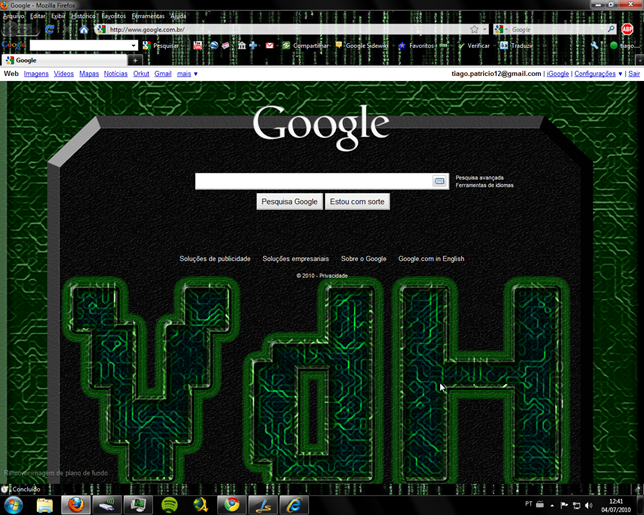
Depois de escolher uma imagem de seu agrado clique em selecionar e a imagem será carregada na página inicial sempre que você acessar o google logado em sua conta, caso deseje alterar a imagem que você selecionou ou remove-la clique em Remover imagem de plano de fundo.
Bem, por hoje é só. espero que tenham gostado da dica e até a próxima o/

Antes de tudo, é necessário que você esteja logado em sua conta do google para salvar a imagem. caso não tenha a sua conta no google ainda crie a sua aqui.

Após ter feito Login ou criado sua conta vá para a página inicial do google e clique em Altere a imagem de fundo no canto inferior esquerdo da página

Agora você tem várias opções imagens para personalizar sua pagina do google,você pode usar suas imagens do picasa, recomendações dos editores do google, galeria do picasa,ou se você não gostar de nenhuma ,você pode fazer o upload de alguma imagem do seu computador pro picasa, lembrando que a imagem tem quer no mínimo 800x600 pixels de tamanho ou o google não irá aceitar a imagem para uso. Para não afetar o desempenho do seu navegador, evite imagens com mais de 1 MB de tamanho

Depois de escolher uma imagem de seu agrado clique em selecionar e a imagem será carregada na página inicial sempre que você acessar o google logado em sua conta, caso deseje alterar a imagem que você selecionou ou remove-la clique em Remover imagem de plano de fundo.
Bem, por hoje é só. espero que tenham gostado da dica e até a próxima o/
Como melhorar sua conexão sem fio no inverno
Categorias
Dicas,
rede,
sistema
2
comentários

Olá pessoal! hoje darei dicas de sobrevivência pra quem usa internet sem fio no inverno, pois quem usa internet sem-fio sabe que ela é otima e tem uma boa velocidade, mas basta ficar nublado ou chover que o sinal da conexão cai ou fica brutalmente lenta, e pior que no inverno, a tendência é piorar >:(
Seja rádio,3G ou wi-fi pelo menos uma dessas dicas vai lhe ajudar a melhorar um pouco a sua conexão,
então lets go!
1. Desative o agendador de pacotes QoS do Windows:
Para quem não sabe, o Windows por padrão reserva 20% da banda de internet para serviços internos do sistema,como o Windows Update por exemplo, essa reserva de banda é desnecessária e pode fazer falta em dias de conexão lenta.Para desabilitar isso clique em Iniciar > Todos os programas > Acessórios > Executar ou Tecla do Windows + R e digite gpedit.msc como na imagem abaixo:

7 dicas para um computador bem refrigerado
Categorias
Dicas,
downloads,
hardware,
Placa de vídeo,
refrigeração,
tutoriais
0
comentários
Olá pessoal! Hoje darei algumas dicas de como manter seu computador bem refrigerado, o que não é nada fácil de se fazer em pleno verão, ainda mais aqui no recife, que está praticamente 40° a sombra. :P
A importância de um computador bem refrigerado é simples,quanto mais frio um computador estiver, melhor será o desempenho dele nos jogos 3D,aplicativos pesados e até tarefas simples como um digitar um texto no Word, além de aumentar e muito a vida útil dos componentes do computador,principalmente o processador e a placa de vídeo.

Se você é um usuário comum,não tem processador top de linha e/ou não faz overclock nele ou não usa programas e jogos pesados, o cooler que veio com o seu processador já é mais do que suficiente.
caso você seja um verdadeiro heavy-user do seu pc e põe ele aos limites mais extremos com overclocks agressivos e usa programas de fazer o PC suar,se você ainda usa o cooler padrão, troque urgente! pois seu processador corre risco de vida. Dê preferencia aos coolers que tenham heat-pipes,(que são como tubulações ocas ou com algum líquido refrigerante) e que tenham uma base polida,de preferência que seja de cobre, e de marcas conhecidas, como Akasa,Thermaltake ou Coolermaster. Os preços podem variar desde 50 a mais de 200 R$ dependendo do modelo, lembrando: quando for comprar o cooler verifique se ele é compatível com o soquete do seu processador.
A importância de um computador bem refrigerado é simples,quanto mais frio um computador estiver, melhor será o desempenho dele nos jogos 3D,aplicativos pesados e até tarefas simples como um digitar um texto no Word, além de aumentar e muito a vida útil dos componentes do computador,principalmente o processador e a placa de vídeo.

1° - Um gabinete grande e bem ventilado:
Item básico para se ter o mínimo de ventilação adequada,deve ter no mínimo o suporte a instalação de uma ventoinha frontal para puxar o ar frio pro computador,uma ventoinha traseira para puxar para fora o ar quente e de preferencia um um duto ou uma ventoinha grande em cima do cooler do processador pra ajudar na refrigeração do mesmo,o mais importante é que nenhuma entrada de ar não fique obstruida de jeito nenhum.2° – Deixe o computador em um local fresco e arejado:
De nada vai adiantar um gabinete com boa ventilação se o lugar onde o computador está instalado parece mais uma sauna de tão quente que está,pois o ar que vai entrar no gabinete vai estar tão quente como o ar já está dentro,tornando a refrigeração dos componentes quase nula. A temperatura ideal que deve ter uma sala que terá um ou mais computadores instalados é 25~30 °C , de preferência em uma sala com ar-condicionado ou que seja bem ventilada, e o mais importante: não deixe o gabinete praticamente colado com a parede! Pois isso prejudica a saída do ar quente do computador tornando novamente nula a refrigeração, deixe um espaço de pelo menos um palmo (aproximadamente 20 cm) entre a parede e o computador para que o ar quente possa se espalhar e não voltar pro computador. 3°-Um cooler adequado para seu processador:
Se você é um usuário comum,não tem processador top de linha e/ou não faz overclock nele ou não usa programas e jogos pesados, o cooler que veio com o seu processador já é mais do que suficiente.
caso você seja um verdadeiro heavy-user do seu pc e põe ele aos limites mais extremos com overclocks agressivos e usa programas de fazer o PC suar,se você ainda usa o cooler padrão, troque urgente! pois seu processador corre risco de vida. Dê preferencia aos coolers que tenham heat-pipes,(que são como tubulações ocas ou com algum líquido refrigerante) e que tenham uma base polida,de preferência que seja de cobre, e de marcas conhecidas, como Akasa,Thermaltake ou Coolermaster. Os preços podem variar desde 50 a mais de 200 R$ dependendo do modelo, lembrando: quando for comprar o cooler verifique se ele é compatível com o soquete do seu processador.
Programas de Diagnóstico de Hardware
Categorias
Dicas,
downloads,
hardware
0
comentários

Programas de Diagnóstico de Hardware são muito importantes para informações preciosas que todo bom técnico deve saber.
Programas como o PC Wizard (foto a esquerda) e o Everest (foto abaixo) fazem sua função de forma invejável,tornando-os mais práticos e mais procurados por técnicos e usuários.
 Eles tem como função identificar nome e números de componentes sem que seja preciso abrir a máquina para acha-los,fazendo com que não seja preciso perder a garantia do seu PC caso ainda esteja no prazo.
Eles também mostram a temperatura de alguns componentes como processador,HD,entre outros.
Também pode se observar o RPM(Rotações Por Minutos) do(s) disco(s) rígido(s) e daí tirar conclusões sobre se está normal ou alterado,assim também como as voltagens dos fios e demais.
O PC Wizard,na minha opinião,sai na frente por ser gratuito,já o Everest é gratuito para teste,ou seja,depois de um tempo sua licença expira,fazendo você perder o programa inteiro,e só com uma nova senha de licença para reativa-lo.
Os links abaixo são para download dos programas:
PC Wizard
Everest
Obs.: A senha dos dois arquivos para descompactar é viladohardware
Versão 196.75 WHQL do driver da NVIDIA está queimando placas de vídeo
Categorias
Dicas,
downloads,
hardware,
notícias,
Placa de vídeo,
tutoriais
0
comentários
Quero alertar a todos sobre o bug que há na versão 196.75 WHQL do drive de placas de vídeo da NVIDIA,esse bug faz com que haja um superaquecimento na GPU da placa devido a um erro do driver controlador do sistema de refrigeração da placa,podendo chegar a queimar não só a placa de de vídeo mas todo o sistema , incluindo o processador e memória em casos mais graves.

A NVIDIA já retirou essa versão do driver do site e recomenda que troque o mais rápido possível para a versão anterior, que é a 196.21 WHQL, caso não saiba qual é a sua versão do driver da sua placa da NVIDIA passarei um rápido tutorial:

A NVIDIA já retirou essa versão do driver do site e recomenda que troque o mais rápido possível para a versão anterior, que é a 196.21 WHQL, caso não saiba qual é a sua versão do driver da sua placa da NVIDIA passarei um rápido tutorial:
Como baixar arquivos .torrent (BitTorrent)
Categorias
Dicas,
downloads,
rede,
tutoriais
0
comentários
Olá pessoal !
hoje vou ensinar a vocês como baixar um torrent.
Primeiro uma explicação básica do que é um arquivo BitTorrent:
Um arquivo torrent é baseado no protocolo BitTorrent, que permite que você faça o download do arquivo completo pegando partes desse arquivo de vários computadores pessoais que já baixaram ou ainda estão baixando o arquivo.
ou seja, ao mesmo tempo que você baixa o arquivo de outros computadores,outras pessoas baixam o mesmo arquivo do seu computador.
Enfim, vamos ao que interessa!
primeiramente você precisa ter um cliente (programa) de torrent, é ele quem vai gerenciar os downloads e uploads dos seus arquivos.
O melhor cliente de BitTorrent atualmente é indiscutivelmente o µtorrent, tem apenas incríveis 312 kb e mais opções que muito cliente de torrent por ai não tem, caso não tenha baixado ainda clique na imagem abaixo
 agora que você já tem o cliente de BitTorrent,imagino que queira baixar algo,vou fazer uma lista simples dos maiores buscadores aqui:
hoje vou ensinar a vocês como baixar um torrent.
Primeiro uma explicação básica do que é um arquivo BitTorrent:
Um arquivo torrent é baseado no protocolo BitTorrent, que permite que você faça o download do arquivo completo pegando partes desse arquivo de vários computadores pessoais que já baixaram ou ainda estão baixando o arquivo.
ou seja, ao mesmo tempo que você baixa o arquivo de outros computadores,outras pessoas baixam o mesmo arquivo do seu computador.
Enfim, vamos ao que interessa!
primeiramente você precisa ter um cliente (programa) de torrent, é ele quem vai gerenciar os downloads e uploads dos seus arquivos.
O melhor cliente de BitTorrent atualmente é indiscutivelmente o µtorrent, tem apenas incríveis 312 kb e mais opções que muito cliente de torrent por ai não tem, caso não tenha baixado ainda clique na imagem abaixo
agora que você já tem o cliente de BitTorrent,imagino que queira baixar algo,vou fazer uma lista simples dos maiores buscadores aqui:
Ferramentas essenciais para o técnico de informática
Categorias
Dicas,
ferramentas,
hardware,
sistema,
tutoriais
1 comentários
Olá pessoal!
a postagem de hoje tem como objetivo ensinar quais são as principais ferramentas para o bom técnico de informática, então Lets Go! :D
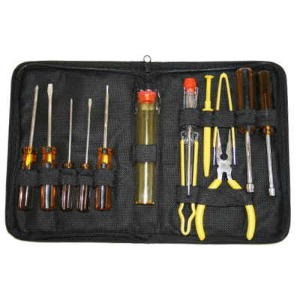
O item mais essencial e mais complicado de se escolher,devido a variedade de marcas e itens que esse kit tem podendo ser tanto um kit simples de R$ 20,00 com 13 peças ou um super kit de R$ 125,00 com mais de 40 peças.
se você está começando agora, recomendo que compre um simples, um kit simples geralmente vem com essas peças:
- 2 Pinças (uma pequena para pegar coisas delicadas do computador e uma grande para extrair memórias EPROM)
- 1 Tubo Plástico (para guardar jumpers e parafusos)
- 1 Chave Teste (para localizar o pólo fase da tomada)
- 1 Extrator com 3 Garras (tanto para encaixar como para retirar o parafuso do ponto de fixação)
- 2 Chaves PHILIPS: 1 * 0 ( conhecida também como chave “estrela” vem com uma pequena e uma média)
- 2 Chaves de Fenda: 3/16" * 1/8" ( uma pequena e uma média também)
- 2 Chaves Canhão: 3/16" * 1/4" ( serve para rosquear a espaçador de metal no qual é fixada a placa mãe)
- 1 Alicate de Bico fino 5" com Mola (vai lhe servir para quando precisar colocar um jumper ou conectar algum fio em lugares difíceis)
Lembrando: dê preferencia as chaves de fenda que são feitas com um material de qualidade,como aço-carbono ou cromo-vanádio, pois são mais duradouras e não estragam nem oxidam com facilidade.
a postagem de hoje tem como objetivo ensinar quais são as principais ferramentas para o bom técnico de informática, então Lets Go! :D
Kit de chaves para PC:

O item mais essencial e mais complicado de se escolher,devido a variedade de marcas e itens que esse kit tem podendo ser tanto um kit simples de R$ 20,00 com 13 peças ou um super kit de R$ 125,00 com mais de 40 peças.
se você está começando agora, recomendo que compre um simples, um kit simples geralmente vem com essas peças:
- 2 Pinças (uma pequena para pegar coisas delicadas do computador e uma grande para extrair memórias EPROM)
- 1 Tubo Plástico (para guardar jumpers e parafusos)
- 1 Chave Teste (para localizar o pólo fase da tomada)
- 1 Extrator com 3 Garras (tanto para encaixar como para retirar o parafuso do ponto de fixação)
- 2 Chaves PHILIPS: 1 * 0 ( conhecida também como chave “estrela” vem com uma pequena e uma média)
- 2 Chaves de Fenda: 3/16" * 1/8" ( uma pequena e uma média também)
- 2 Chaves Canhão: 3/16" * 1/4" ( serve para rosquear a espaçador de metal no qual é fixada a placa mãe)
- 1 Alicate de Bico fino 5" com Mola (vai lhe servir para quando precisar colocar um jumper ou conectar algum fio em lugares difíceis)
Lembrando: dê preferencia as chaves de fenda que são feitas com um material de qualidade,como aço-carbono ou cromo-vanádio, pois são mais duradouras e não estragam nem oxidam com facilidade.
Como comprar uma placa de vídeo sem ser enganado Parte II
Categorias
Dicas,
hardware,
Placa de vídeo,
tutoriais
0
comentários
Olá pessoal !
darei continuidade ao post anterior que ensina a você não ser enganado quando for comprar uma placa de vídeo.
Você deve prestar atenção em alguns aspectos da placa:
1º. O fabricante da placa:

darei continuidade ao post anterior que ensina a você não ser enganado quando for comprar uma placa de vídeo.
Você deve prestar atenção em alguns aspectos da placa:
1º. O fabricante da placa:
Dê sempre preferência a marcas conhecidas, como XFX , Point Of View, Asus e Gigabyte, a Zogis também é uma boa marca, embora venha perdendo a qualidade ultimamente
Lembrando: A Nvidia não fabrica placas de vídeo comercialmente (pelo menos em larga escala), apenas fabrica o chipset e faz uma placa de video para demostração do potencial dela, ao contrário da ATI que costuma fabricar placas completas comercialmente, que são apelidadas pelos gamers de "BBA" ("built by ATI", ou "construída pela ATI").
2°. GPU da placa + Tipo de memória e barramento:
Para quem não sabe , GPU é a unidade de processamento gráfico da placa, é ela que processa todos gráficos e efeitos dos jogos, a regra na GPU é simples: quanto mais alto o clock melhor, algumas placas vem com 2 GPU's nesse caso, pegue a velocidade do clock de uma das GPU's da placa e multiplique por 2, você terá clock efetivo da placa de video.
Assinar:
Postagens (Atom)





